Domain audiosystem24.de kaufen?
Wir ziehen mit dem Projekt
audiosystem24.de um.
Sind Sie am Kauf der Domain
audiosystem24.de interessiert?
domain@kv-gmbh.de · 0541-91531010
Domain audiosystem24.de kaufen?
Wie funktioniert Google Lens?
Google Lens ist eine visuelle Suchmaschine, die mithilfe von künstlicher Intelligenz und maschinellem Lernen arbeitet. Sie kann Objekte, Texte und andere visuelle Informationen erkennen und analysieren. Um Google Lens zu verwenden, öffnet man die Kamera-App auf einem kompatiblen Gerät und richtet sie auf das Objekt, das man identifizieren möchte. Google Lens analysiert dann das Bild und liefert relevante Informationen, wie z.B. ähnliche Produkte, Textübersetzungen oder Informationen zu Sehenswürdigkeiten. Man kann auch Screenshots oder bereits aufgenommene Bilder hochladen, um sie mit Google Lens zu analysieren. **
Was ist Google Lens?
Google Lens ist eine Funktion von Google, die es ermöglicht, Informationen über Objekte in der physischen Welt zu erhalten, indem man einfach die Kamera des Smartphones darauf richtet. Mit Google Lens kann man beispielsweise Texte in Bildern erkennen und übersetzen, Informationen zu Sehenswürdigkeiten erhalten oder Produkte identifizieren und kaufen. Es ist eine Art visuelle Suchmaschine, die das Internet mit der realen Welt verbindet. **


Ähnliche Suchbegriffe für Google Lens testen
Top-Angebote
Produkte zum Begriff Google Lens testen:
-
Muc Off Visor, Lens & Google Cleaner 32mlMuc-Off Brillen Lens & Goggle reinigt Brillen - und Goggles und Helmvisiere zuverlässig. Einfach aufsprühen, einwirken lassen und die Brillengläser mit einem Mikrofaser-Tuch nachbearbeiten.streifenfreie Reinigung für Goggles, Skibrillen, Helmvisiere pH-neutral, lösungsmittelfrei biologisch abbaubar4,99 €*Versand: 5,49 €Sichere Weiterleitung zum Anbieter
-
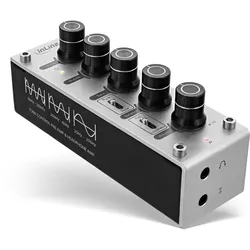
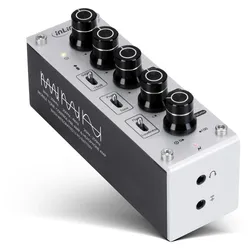
INLINE AmpEQ Hi-Res AUDIO Kopfhörer-Verstärker und Equalizer, 3,5mm Klinke, USBIndividuelle Klangregelung:Der integrierte 3-Band Equalizer ermöglicht die gezielte Anpassung von Höhen, Mitten und Bässen für optimale Tonbalance.Zusätzliche Klangoptimierung:Mit Loudness-Funktion und Equalizer-Schalter für mehr Dynamik und präsente Wiedergabe bei geringer Lautstärke.Vielseitige Anschlussoptionen:Zwei Line-INs und separate Ausgänge für Kopfhörer sowie Line-OUT bieten flexible Einsatzmöglichkeiten.Kompakt, robust und USB-betrieben:Aluminiumgehäuse und Stromversorgung über Micro-USB machen den Verstärker mobil und überall einsetzbar.Ideal für anspruchsvolle Setups:Unterstützt Kopfhörer mit 16 bis 600 Ohm und liefert stabiles Stereo-Signal mit 90 dB Kanaltrennung.Der InLine® AmpEQ ist ein kompakter HiFi-Kopfhörerverstärker mit integriertem 3-Band-Equalizer zur individuellen Klangregelung. Dank Höhen-, Mitten- und Bassregler lassen sich Audioquellen gezielt anpassen – ideal für professionelle Klangbeurteilungen oder anspruchsvolle Anwendungen am Arbeitsplatz.Der AmpEQ bietet zusätzlich eine Loudness-Funktion, die bei leisen Pegeln für mehr Klangfülle sorgt. Der Equalizer lässt sich per Schalter aktivieren oder deaktivieren, um schnell zwischen unbearbeitetem und angepasstem Klangbild zu wechseln. Die Signalverarbeitung erfolgt analog, wodurch ein natürlicher Klangcharakter erhalten bleibt.Mit zwei 3,5mm Line-INs lassen sich verschiedene Quellen anschließen. Separate Ausgänge für Kopfhörer (Equalizer & Verstärkung) sowie ein zusätzlicher Line-OUT (Equalizer-Signal) ermöglichen flexible Einsatzszenarien – z. B. als Zwischenstufe im Audio-Setup oder als Klangregelung im Monitoringbereich. Balance- und Lautstärkeregler runden die Ausstattung ab.Der Verstärker unterstützt Kopfhörer mit Impedanzen von 16 bis 600 Ohm und bietet ein Stereo-Übersprechen von 90 dB. Die Stromversorgung erfolgt bequem per Micro-USB (5V), z. B. über ein USB-Netzteil oder einen PC. Das kompakte Gehäuse aus Metall sorgt für Stabilität im täglichen Einsatz. Die vergoldeten Anschlüsse stellen dauerhaft eine gute Signalqualität sicher.Frequenzbereiche Equalizer:Höhen 3KHz–20KHz, Mitten 200Hz–4KHz, Bässe 20Hz–250HzWeitere Regler:Lautstärke, Balance (L/R)Stereo-Übersprechen:90 dBAusgänge:3,5mm Kopfhörer, 3,5mm Line-OUTEingänge:2x 3,5mm Line-INStromversorgung:5V/0,5A über Micro-USBMaterial:Metallgehäuse mit Aluminium-ElementenAbmessungen:11,6 x 3,8 x 4,8 cm254,70 €*Versand: 0,00 €Sichere Weiterleitung zum Anbieter
-
INLINE AmpEQ mobile, Hi-Res AUDIO Kopfhörer-Verstärker und Equalizer, mit AkkuAktueller Hinweis:Wir verweisen in der im Lieferumfang enthaltenen Bedienungsanleitung auf die Website „Drivers-Download“.Diese Website steht in keinem Zusammenhang mit unserem Unternehmen und wird mittlerweile für Phishingzwecke missbraucht. Wir raten dementsprechend dringend von der Nutzung der Website ab!Erleben Sie Ihre Musik in neuem Genuss! Dieser InLine® AmpEQ Hi-Fi Kopfhörerverstärker hat einen integrierten 3-Band Equalizer und eine Loudness-Taste zur perfekten Ton-Anpassung Ihrer Lieblingsstücke, ganz nach Ihrem Geschmack.289,80 €*Versand: 0,00 €Sichere Weiterleitung zum Anbieter


-
Wie deaktiviere ich Google Lens?
Um Google Lens zu deaktivieren, öffne die Google App auf deinem Smartphone und tippe auf das Menüsymbol in der unteren rechten Ecke. Gehe dann zu "Einstellungen" und wähle "Google Lens" aus. Dort kannst du die Funktion deaktivieren, indem du den Schalter neben "Google Lens aktivieren" ausschaltest. **
-
Wie benutze ich Google Lens?
Um Google Lens zu verwenden, öffnen Sie die Google-App auf Ihrem Smartphone und tippen Sie auf das Google Lens-Symbol in der Suchleiste. Richten Sie dann die Kamera auf das Objekt, das Sie identifizieren oder nach Informationen suchen möchten. Google Lens wird das Objekt analysieren und Ihnen relevante Informationen dazu anzeigen. Sie können auch Screenshots oder Fotos aus Ihrer Galerie hochladen, um ähnliche Informationen zu erhalten. Google Lens kann auch Texte in Bildern erkennen und übersetzen sowie QR-Codes scannen. **
-
Wie bekomme ich Google Lens?
Um Google Lens zu nutzen, benötigst du entweder die Google Fotos App oder die Google Lens App, die du kostenlos im App Store oder Google Play Store herunterladen kannst. Wenn du ein Android-Gerät hast, ist Google Lens möglicherweise bereits in die Google Fotos App integriert. Wenn nicht, kannst du die Google Lens App separat herunterladen. Für iOS-Geräte ist Google Lens ebenfalls in der Google Fotos App verfügbar. Sobald du die App installiert hast, kannst du Google Lens verwenden, indem du in der App auf das Kamerasymbol tippst und das Objekt oder den Text scannst, den du erkennen möchtest. **
-
Wie nutze ich Google Lens?
Um Google Lens zu nutzen, öffne die Google-App auf deinem Smartphone und tippe auf das Google Lens-Symbol in der Suchleiste. Alternativ kannst du auch die Kamera-App öffnen und auf das Google Lens-Symbol tippen. Richte dann die Kamera auf das Objekt, das du erkennen möchtest, und tippe auf den Bildschirm, um den Scanvorgang zu starten. Google Lens wird das Objekt identifizieren und dir relevante Informationen dazu anzeigen. Du kannst auch Texte übersetzen, QR-Codes scannen oder Informationen zu Sehenswürdigkeiten erhalten. **


Wie deaktiviere ich Google Lens?
Um Google Lens zu deaktivieren, öffne die Google-App auf deinem Smartphone. Tippe auf dein Profilbild oder die Einstellungen und wähle dann "Google Lens" aus. Dort kannst du die Funktion deaktivieren. Alternativ kannst du auch in den Einstellungen deines Geräts nach "Google Lens" suchen und die Funktion dort deaktivieren. Wenn du Google Lens auf einem bestimmten Gerät deaktivieren möchtest, kannst du dies auch in den Einstellungen der Kamera-App tun. **
Was ist Google Lens 3?
Google Lens 3 ist eine aktualisierte Version der Google Lens-App, die erweiterte Funktionen und Verbesserungen bietet. Mit Google Lens 3 können Benutzer Objekte scannen und erkennen, Texte übersetzen, Informationen zu Produkten erhalten und vieles mehr. Es ist eine nützliche Anwendung für die visuelle Suche und die Erkennung von Informationen in der realen Welt. **
Top-Angebote
Produkte zum Begriff Google Lens testen:
-
Muc Off Visor, Lens & Google Cleaner 32mlMuc-Off Brillen Lens & Goggle reinigt Brillen - und Goggles und Helmvisiere zuverlässig. Einfach aufsprühen, einwirken lassen und die Brillengläser mit einem Mikrofaser-Tuch nachbearbeiten.streifenfreie Reinigung für Goggles, Skibrillen, Helmvisiere pH-neutral, lösungsmittelfrei biologisch abbaubar4,99 €*Versand: 5,49 €Sichere Weiterleitung zum Anbieter
-
INLINE AmpEQ Hi-Res AUDIO Kopfhörer-Verstärker und Equalizer, 3,5mm Klinke, USBIndividuelle Klangregelung:Der integrierte 3-Band Equalizer ermöglicht die gezielte Anpassung von Höhen, Mitten und Bässen für optimale Tonbalance.Zusätzliche Klangoptimierung:Mit Loudness-Funktion und Equalizer-Schalter für mehr Dynamik und präsente Wiedergabe bei geringer Lautstärke.Vielseitige Anschlussoptionen:Zwei Line-INs und separate Ausgänge für Kopfhörer sowie Line-OUT bieten flexible Einsatzmöglichkeiten.Kompakt, robust und USB-betrieben:Aluminiumgehäuse und Stromversorgung über Micro-USB machen den Verstärker mobil und überall einsetzbar.Ideal für anspruchsvolle Setups:Unterstützt Kopfhörer mit 16 bis 600 Ohm und liefert stabiles Stereo-Signal mit 90 dB Kanaltrennung.Der InLine® AmpEQ ist ein kompakter HiFi-Kopfhörerverstärker mit integriertem 3-Band-Equalizer zur individuellen Klangregelung. Dank Höhen-, Mitten- und Bassregler lassen sich Audioquellen gezielt anpassen – ideal für professionelle Klangbeurteilungen oder anspruchsvolle Anwendungen am Arbeitsplatz.Der AmpEQ bietet zusätzlich eine Loudness-Funktion, die bei leisen Pegeln für mehr Klangfülle sorgt. Der Equalizer lässt sich per Schalter aktivieren oder deaktivieren, um schnell zwischen unbearbeitetem und angepasstem Klangbild zu wechseln. Die Signalverarbeitung erfolgt analog, wodurch ein natürlicher Klangcharakter erhalten bleibt.Mit zwei 3,5mm Line-INs lassen sich verschiedene Quellen anschließen. Separate Ausgänge für Kopfhörer (Equalizer & Verstärkung) sowie ein zusätzlicher Line-OUT (Equalizer-Signal) ermöglichen flexible Einsatzszenarien – z. B. als Zwischenstufe im Audio-Setup oder als Klangregelung im Monitoringbereich. Balance- und Lautstärkeregler runden die Ausstattung ab.Der Verstärker unterstützt Kopfhörer mit Impedanzen von 16 bis 600 Ohm und bietet ein Stereo-Übersprechen von 90 dB. Die Stromversorgung erfolgt bequem per Micro-USB (5V), z. B. über ein USB-Netzteil oder einen PC. Das kompakte Gehäuse aus Metall sorgt für Stabilität im täglichen Einsatz. Die vergoldeten Anschlüsse stellen dauerhaft eine gute Signalqualität sicher.Frequenzbereiche Equalizer:Höhen 3KHz–20KHz, Mitten 200Hz–4KHz, Bässe 20Hz–250HzWeitere Regler:Lautstärke, Balance (L/R)Stereo-Übersprechen:90 dBAusgänge:3,5mm Kopfhörer, 3,5mm Line-OUTEingänge:2x 3,5mm Line-INStromversorgung:5V/0,5A über Micro-USBMaterial:Metallgehäuse mit Aluminium-ElementenAbmessungen:11,6 x 3,8 x 4,8 cm254,70 €*Versand: 0,00 €Sichere Weiterleitung zum Anbieter
-
Wie funktioniert Google Lens?
Google Lens ist eine visuelle Suchmaschine, die mithilfe von künstlicher Intelligenz und maschinellem Lernen arbeitet. Sie kann Objekte, Texte und andere visuelle Informationen erkennen und analysieren. Um Google Lens zu verwenden, öffnet man die Kamera-App auf einem kompatiblen Gerät und richtet sie auf das Objekt, das man identifizieren möchte. Google Lens analysiert dann das Bild und liefert relevante Informationen, wie z.B. ähnliche Produkte, Textübersetzungen oder Informationen zu Sehenswürdigkeiten. Man kann auch Screenshots oder bereits aufgenommene Bilder hochladen, um sie mit Google Lens zu analysieren. **
-
Was ist Google Lens?
Google Lens ist eine Funktion von Google, die es ermöglicht, Informationen über Objekte in der physischen Welt zu erhalten, indem man einfach die Kamera des Smartphones darauf richtet. Mit Google Lens kann man beispielsweise Texte in Bildern erkennen und übersetzen, Informationen zu Sehenswürdigkeiten erhalten oder Produkte identifizieren und kaufen. Es ist eine Art visuelle Suchmaschine, die das Internet mit der realen Welt verbindet. **
-
Wie deaktiviere ich Google Lens?
Um Google Lens zu deaktivieren, öffne die Google App auf deinem Smartphone und tippe auf das Menüsymbol in der unteren rechten Ecke. Gehe dann zu "Einstellungen" und wähle "Google Lens" aus. Dort kannst du die Funktion deaktivieren, indem du den Schalter neben "Google Lens aktivieren" ausschaltest. **
-
Wie benutze ich Google Lens?
Um Google Lens zu verwenden, öffnen Sie die Google-App auf Ihrem Smartphone und tippen Sie auf das Google Lens-Symbol in der Suchleiste. Richten Sie dann die Kamera auf das Objekt, das Sie identifizieren oder nach Informationen suchen möchten. Google Lens wird das Objekt analysieren und Ihnen relevante Informationen dazu anzeigen. Sie können auch Screenshots oder Fotos aus Ihrer Galerie hochladen, um ähnliche Informationen zu erhalten. Google Lens kann auch Texte in Bildern erkennen und übersetzen sowie QR-Codes scannen. **
Ähnliche Suchbegriffe für Google Lens testen
-
INLINE AmpEQ mobile, Hi-Res AUDIO Kopfhörer-Verstärker und Equalizer, mit AkkuAktueller Hinweis:Wir verweisen in der im Lieferumfang enthaltenen Bedienungsanleitung auf die Website „Drivers-Download“.Diese Website steht in keinem Zusammenhang mit unserem Unternehmen und wird mittlerweile für Phishingzwecke missbraucht. Wir raten dementsprechend dringend von der Nutzung der Website ab!Erleben Sie Ihre Musik in neuem Genuss! Dieser InLine® AmpEQ Hi-Fi Kopfhörerverstärker hat einen integrierten 3-Band Equalizer und eine Loudness-Taste zur perfekten Ton-Anpassung Ihrer Lieblingsstücke, ganz nach Ihrem Geschmack.289,80 €*Versand: 0,00 €Sichere Weiterleitung zum Anbieter
-
Wie bekomme ich Google Lens?
Um Google Lens zu nutzen, benötigst du entweder die Google Fotos App oder die Google Lens App, die du kostenlos im App Store oder Google Play Store herunterladen kannst. Wenn du ein Android-Gerät hast, ist Google Lens möglicherweise bereits in die Google Fotos App integriert. Wenn nicht, kannst du die Google Lens App separat herunterladen. Für iOS-Geräte ist Google Lens ebenfalls in der Google Fotos App verfügbar. Sobald du die App installiert hast, kannst du Google Lens verwenden, indem du in der App auf das Kamerasymbol tippst und das Objekt oder den Text scannst, den du erkennen möchtest. **
-
Wie nutze ich Google Lens?
Um Google Lens zu nutzen, öffne die Google-App auf deinem Smartphone und tippe auf das Google Lens-Symbol in der Suchleiste. Alternativ kannst du auch die Kamera-App öffnen und auf das Google Lens-Symbol tippen. Richte dann die Kamera auf das Objekt, das du erkennen möchtest, und tippe auf den Bildschirm, um den Scanvorgang zu starten. Google Lens wird das Objekt identifizieren und dir relevante Informationen dazu anzeigen. Du kannst auch Texte übersetzen, QR-Codes scannen oder Informationen zu Sehenswürdigkeiten erhalten. **
-
Wie deaktiviere ich Google Lens?
Um Google Lens zu deaktivieren, öffne die Google-App auf deinem Smartphone. Tippe auf dein Profilbild oder die Einstellungen und wähle dann "Google Lens" aus. Dort kannst du die Funktion deaktivieren. Alternativ kannst du auch in den Einstellungen deines Geräts nach "Google Lens" suchen und die Funktion dort deaktivieren. Wenn du Google Lens auf einem bestimmten Gerät deaktivieren möchtest, kannst du dies auch in den Einstellungen der Kamera-App tun. **
-
Was ist Google Lens 3?
Google Lens 3 ist eine aktualisierte Version der Google Lens-App, die erweiterte Funktionen und Verbesserungen bietet. Mit Google Lens 3 können Benutzer Objekte scannen und erkennen, Texte übersetzen, Informationen zu Produkten erhalten und vieles mehr. Es ist eine nützliche Anwendung für die visuelle Suche und die Erkennung von Informationen in der realen Welt. **
* Alle Preise verstehen sich inklusive der gesetzlichen Mehrwertsteuer und ggf. zuzüglich Versandkosten. Die Angebotsinformationen basieren auf den Angaben des jeweiligen Shops und werden über automatisierte Prozesse aktualisiert. Eine Aktualisierung in Echtzeit findet nicht statt, so dass es im Einzelfall zu Abweichungen kommen kann. ** Hinweis: Teile dieses Inhalts wurden von KI erstellt.